この記事で伝えたいこと
この記事では、iPhoneのGmailアプリにiCloudメールを追加する流れをまとめます。
Outlookアプリではエラーメッセージは出ますがメールは受信できるため、アプリ用パスワードが必要だと知らずに使っていました。
Apple Account側で事前設定
GmailアプリでiCloudメールを使うために必要な「アプリ用パスワード」を作成します。
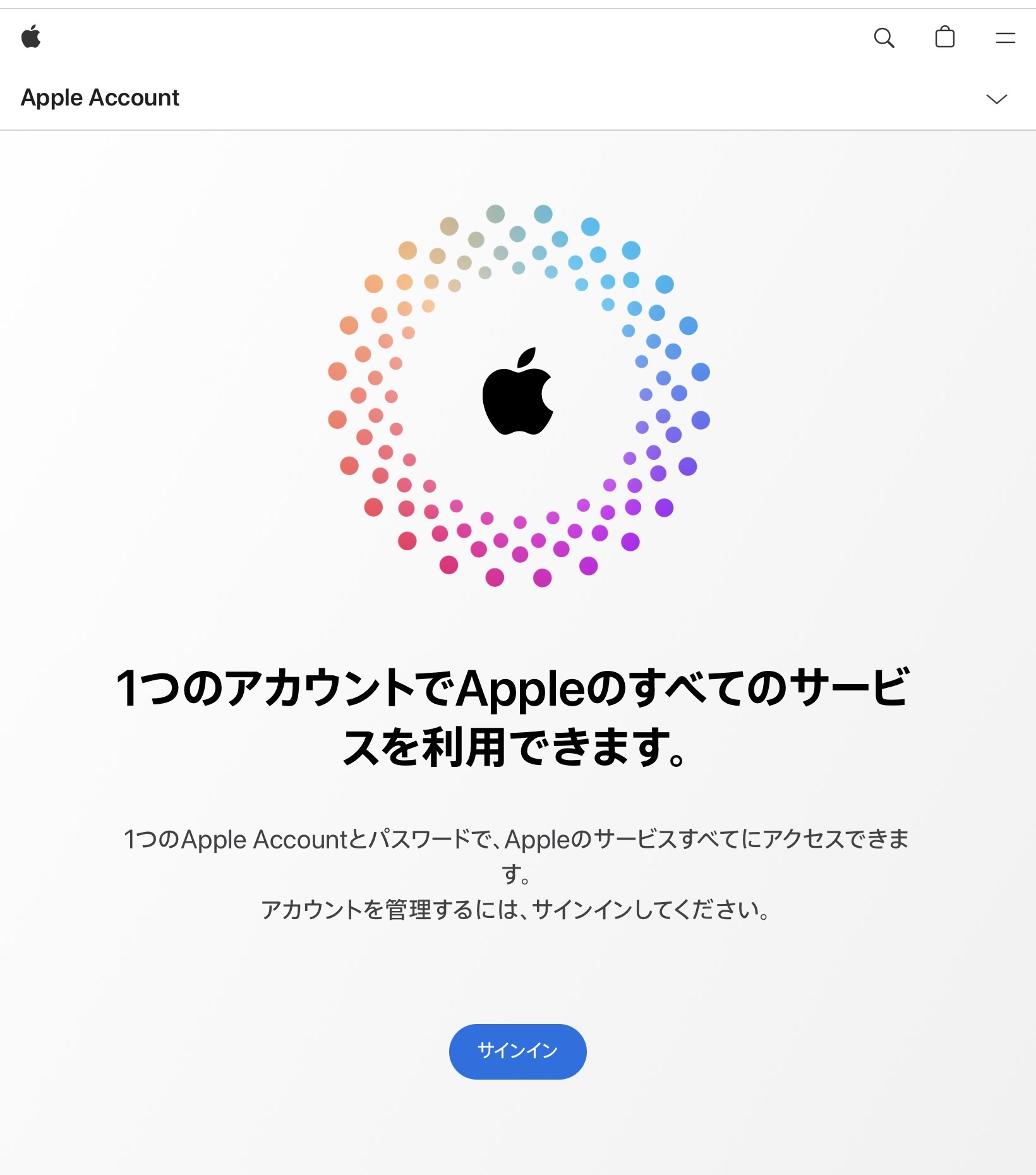
Apple Accountにサインインする
Apple Accountの管理ページにアクセスしてサインインします。
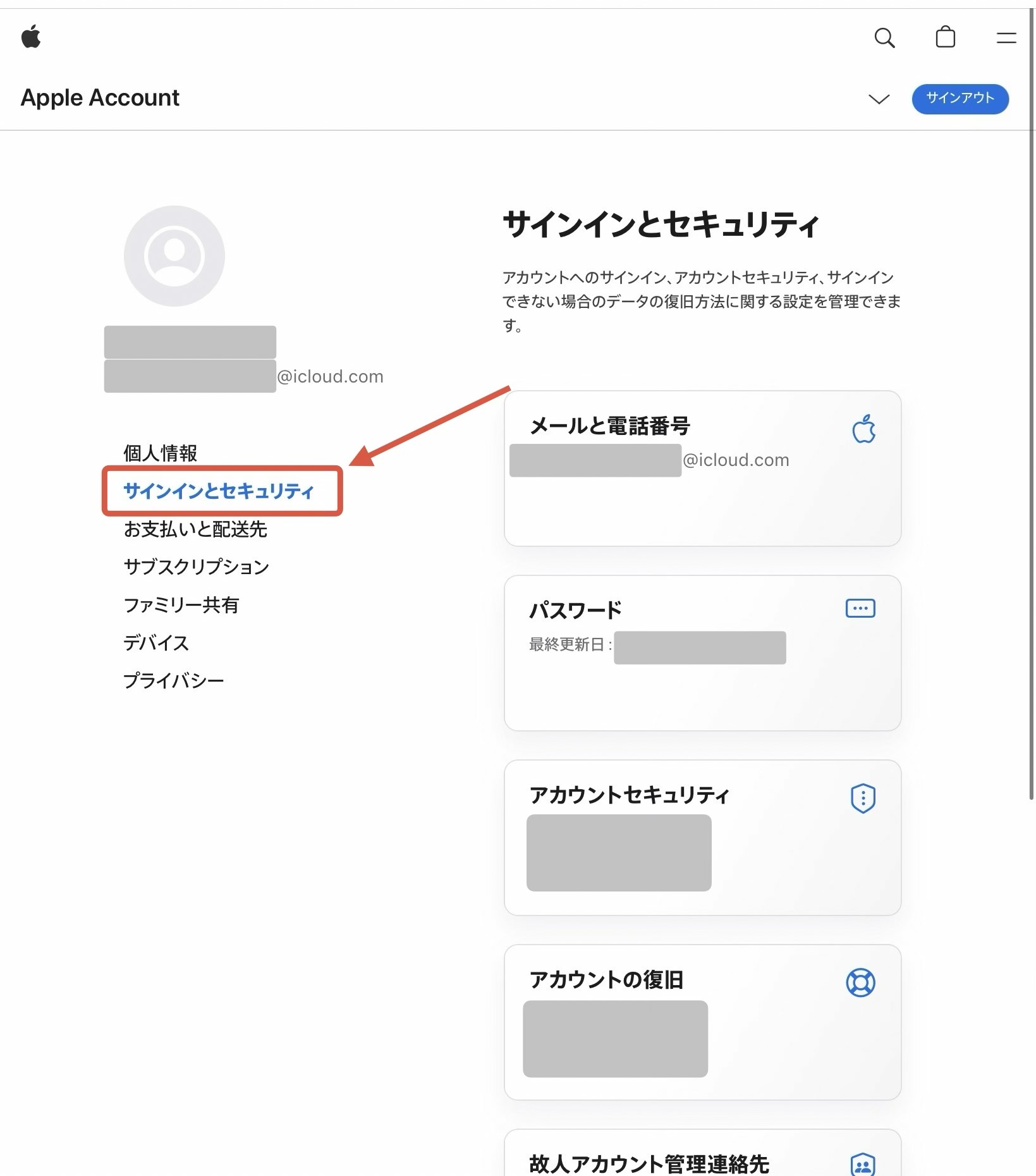
サインインとセキュリティを開く
サインイン後、
1.「サインインとセキュリティ」から
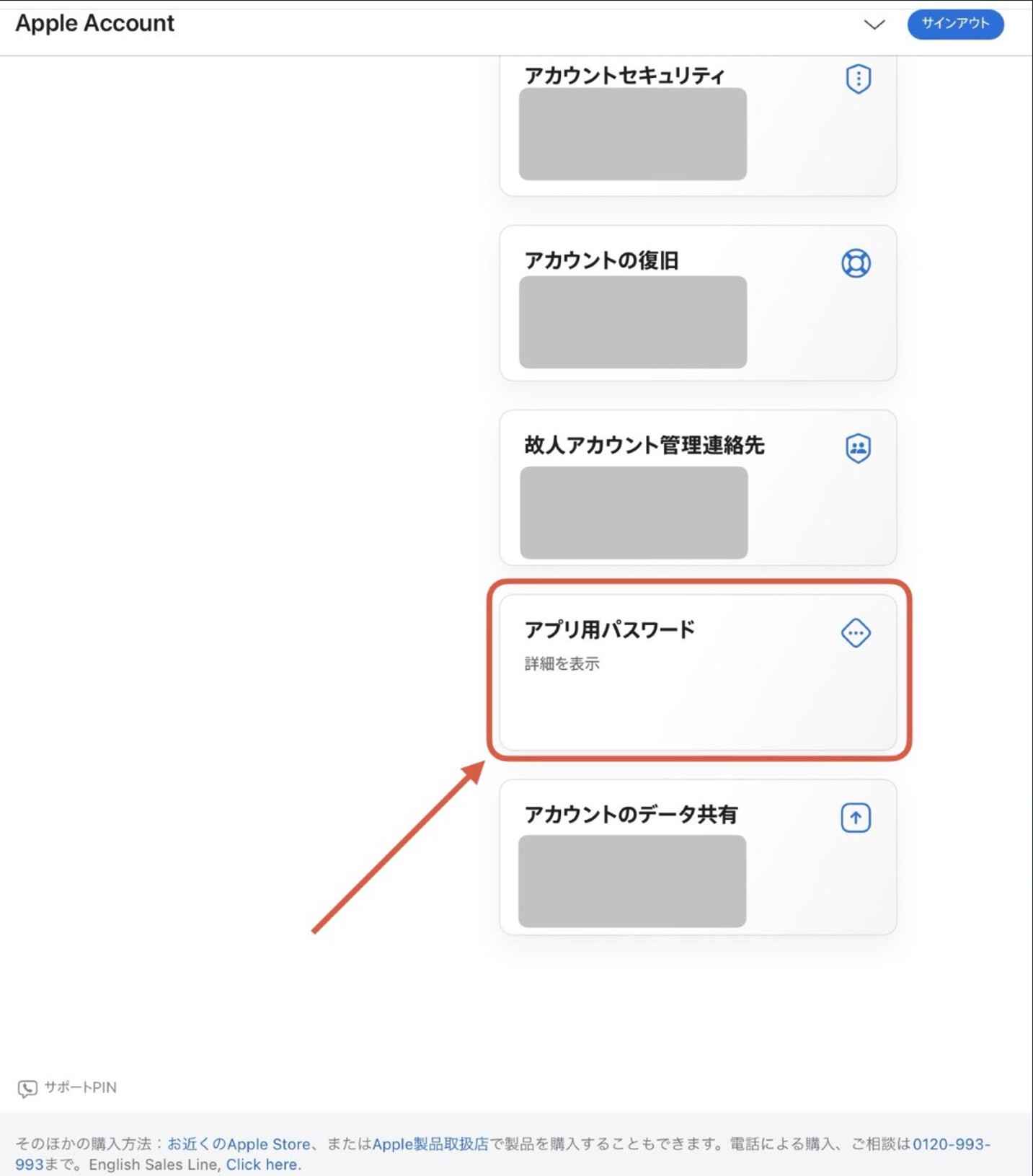
2.「アプリ用パスワード」を開きます。
アプリ用パスワードを作成する
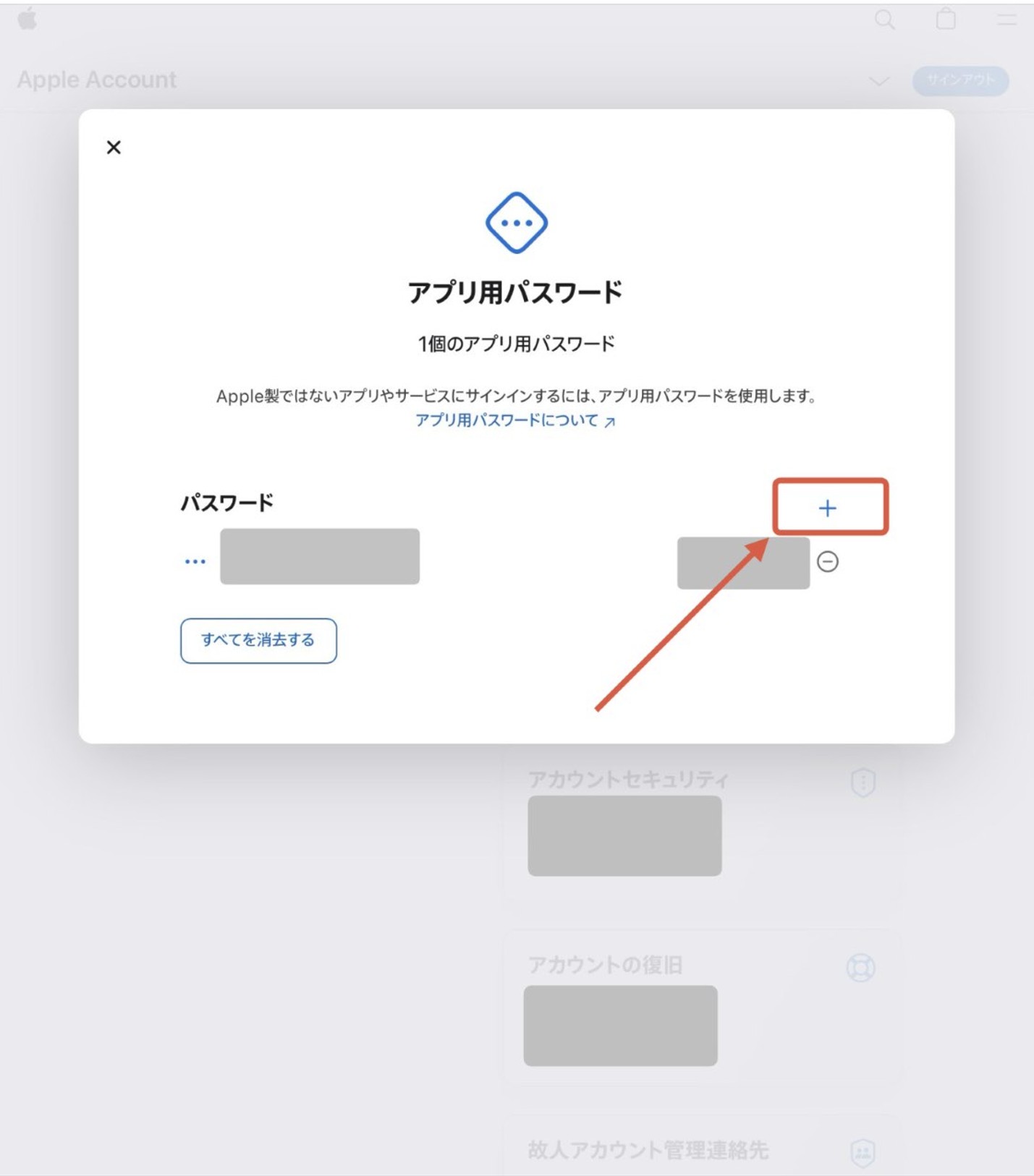
「アプリ用パスワードを生成」を選び、Gmail用だと分かる名前を付けて作成します。
1.パスワード一覧から「+」をクリック
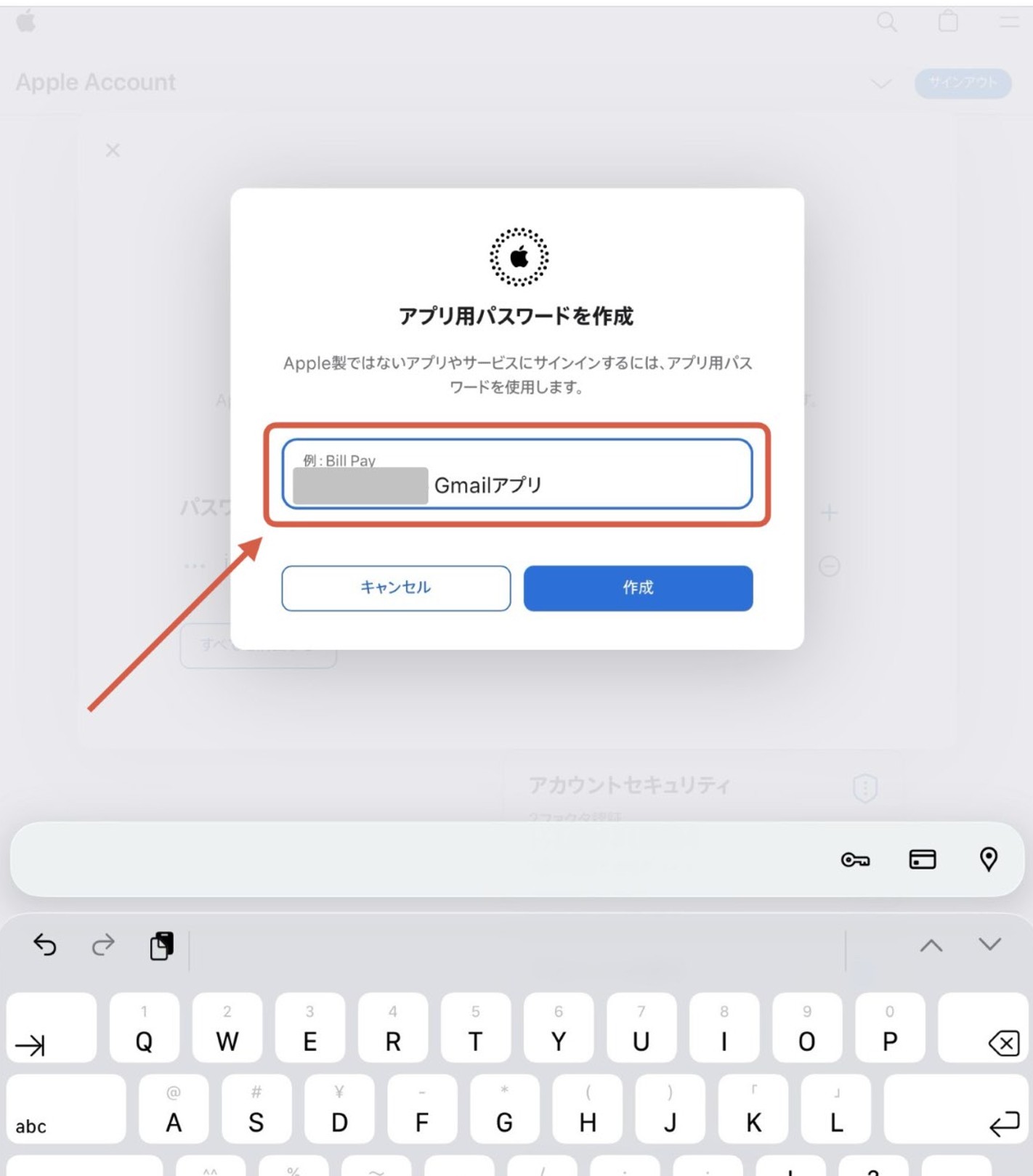
2.自分が覚えやすい名称を設定しましょう。後から変更できません。 私は[端末名][アプリ名]で設定することが多いです。
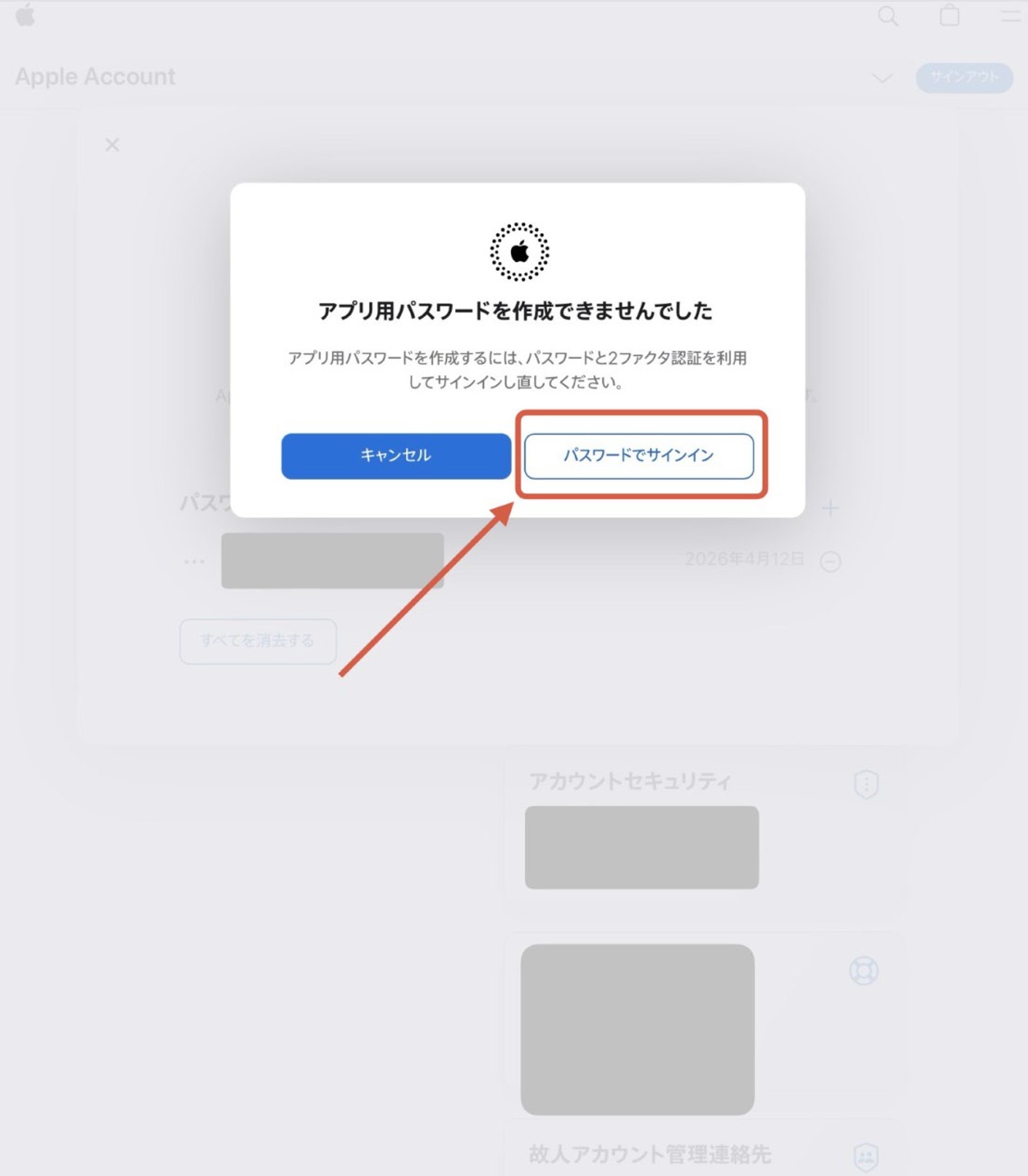
3.パスワード作成失敗。再度サインイン。
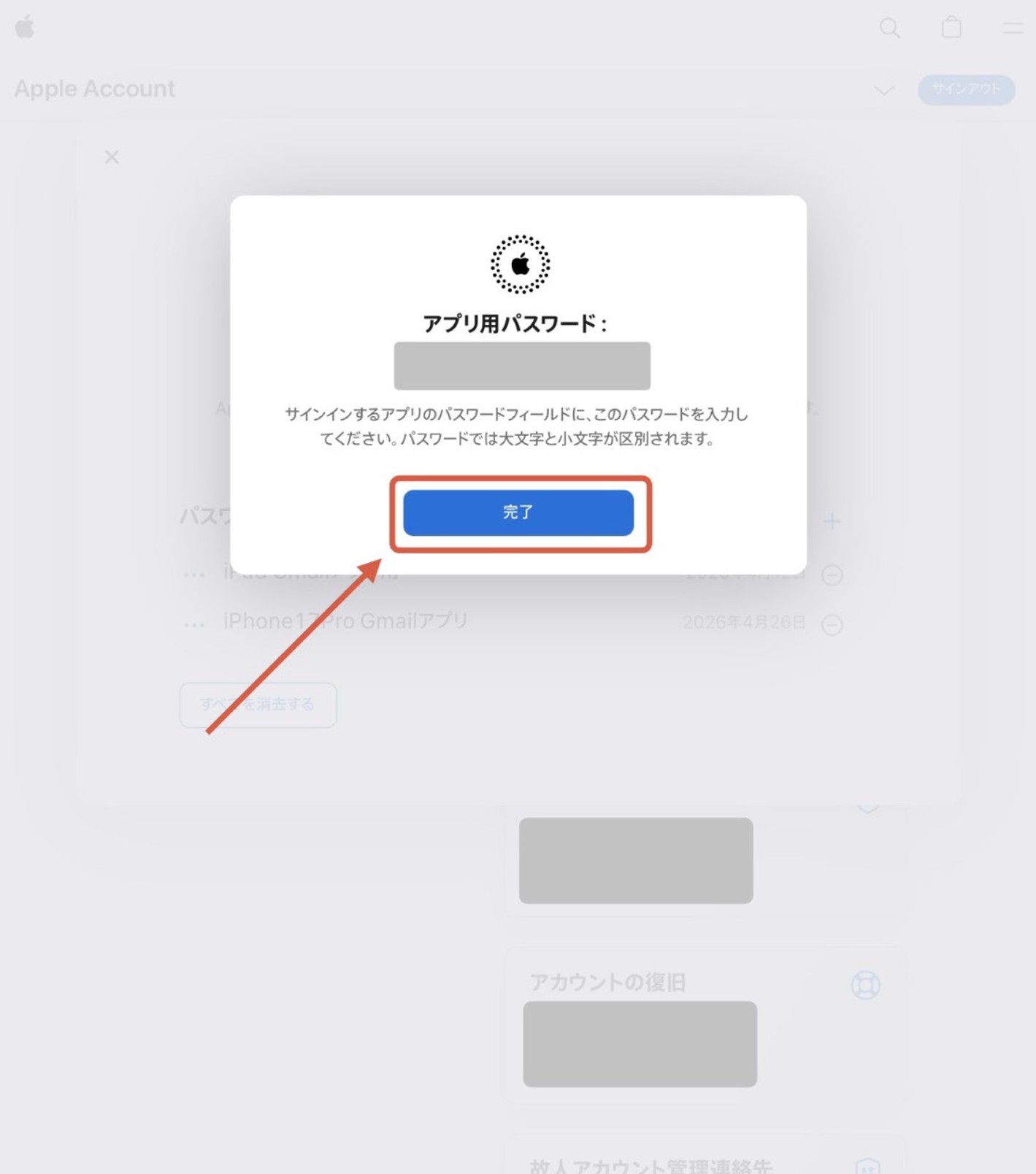
4.「1.」「2.」の工程を再度行い、パスワードを作成。パスワードのフレーズはこちらで任意のものは作れません。
また、一度の発行でパスワードを確認できるのはこのタイミングしかありません。メモやスクリーンショットなどで必ず控えるようにしてください。
もし画面を閉じてしまったら、再度作成の必要があります。
5.先ほど設定した名称が増えていれば大丈夫です。
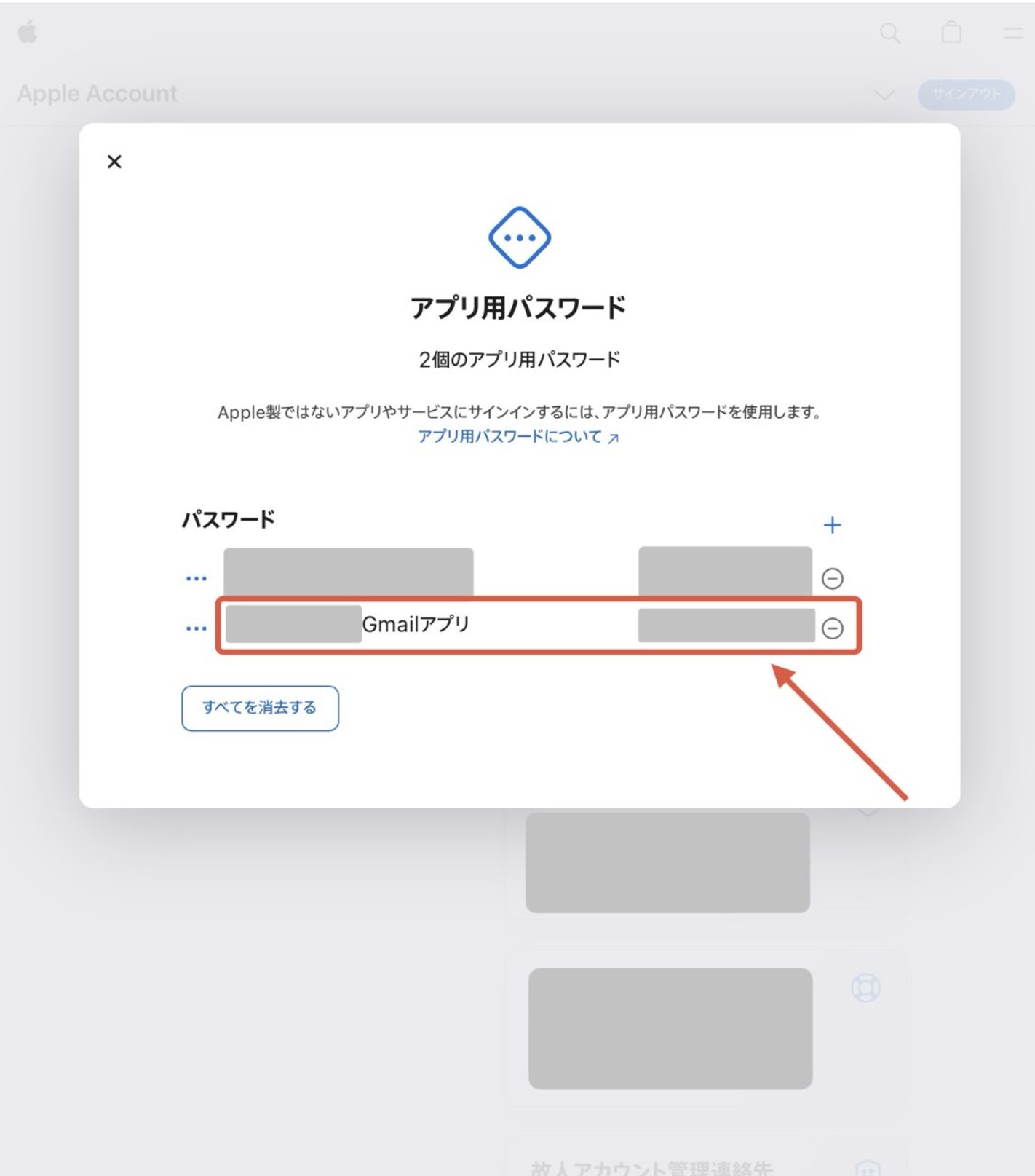
作成したアプリ用パスワードは、次のGmailアプリ側の設定で使います。
Gmail側の設定
ここからは、iOS版GmailアプリでiCloudメールを追加します。
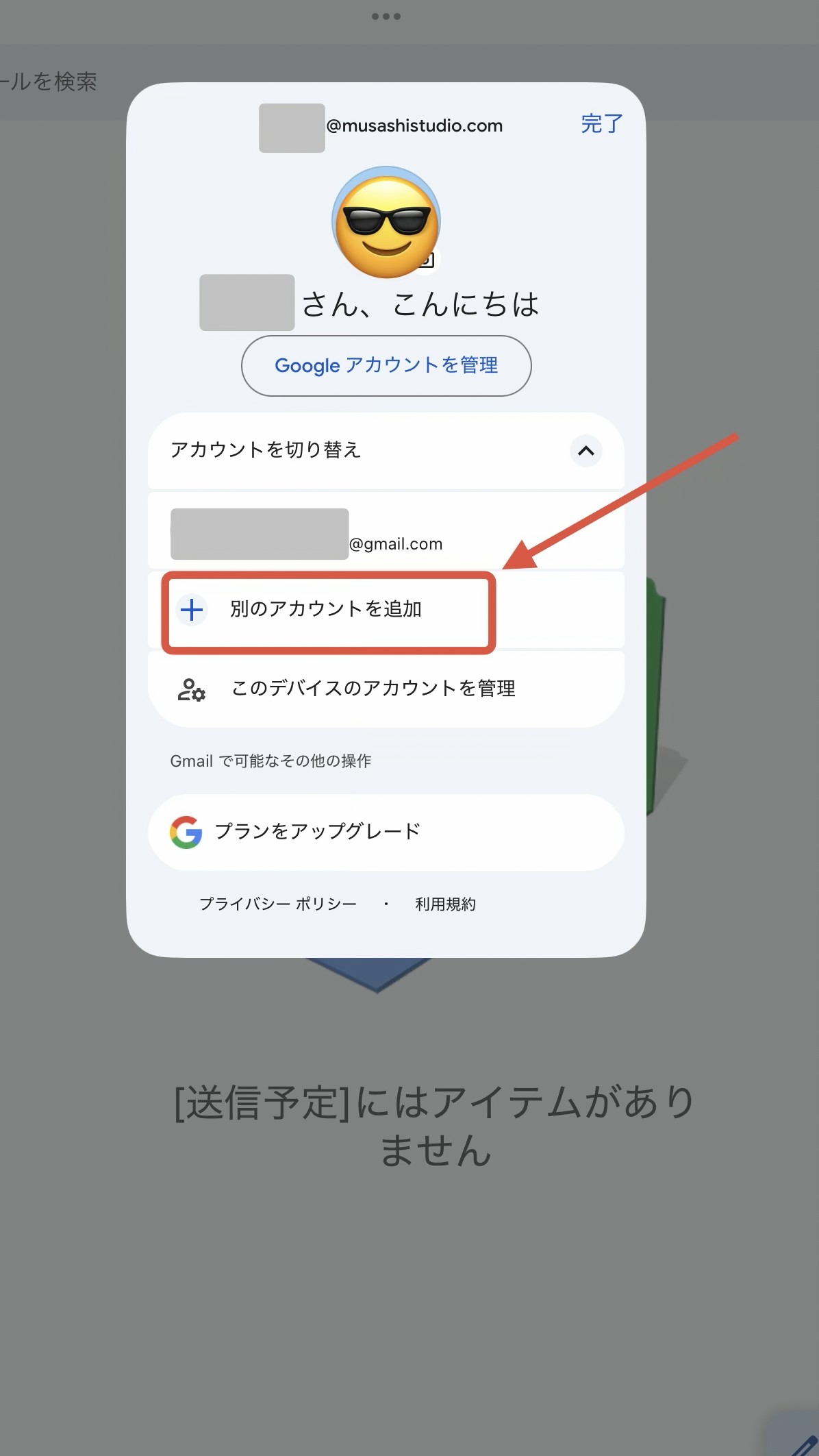
Gmailアプリを開き、プロフィールアイコンをタップする
Gmailアプリを開き、右上のプロフィールアイコンをタップし、
アカウント一覧から「別のアカウントを追加」を選びます。
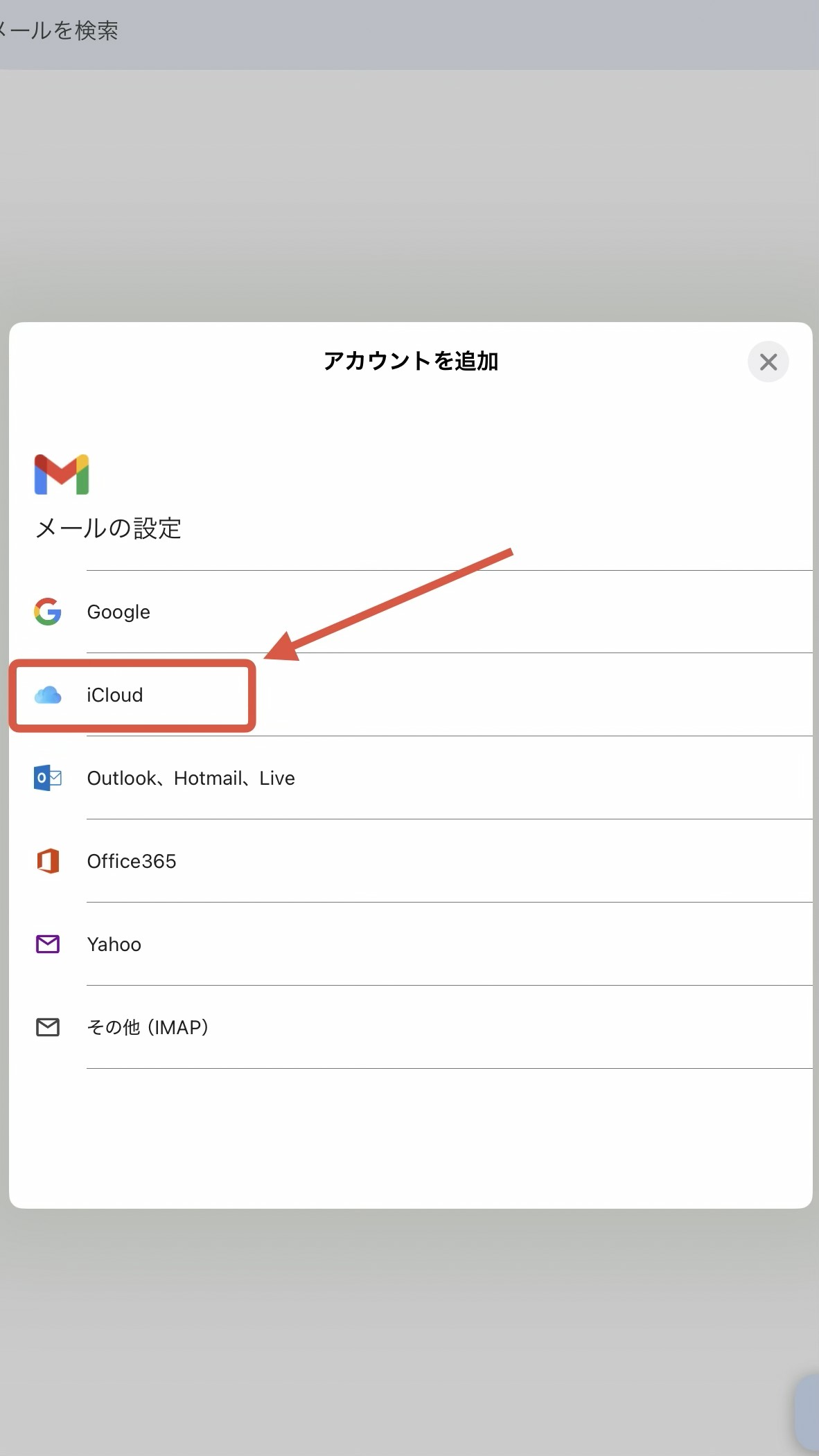
iCloudを選ぶ
メールサービスの選択画面で「iCloud」を選びます。
iCloudメールアドレスを入力する
追加したいiCloudメールアドレスを入力します。
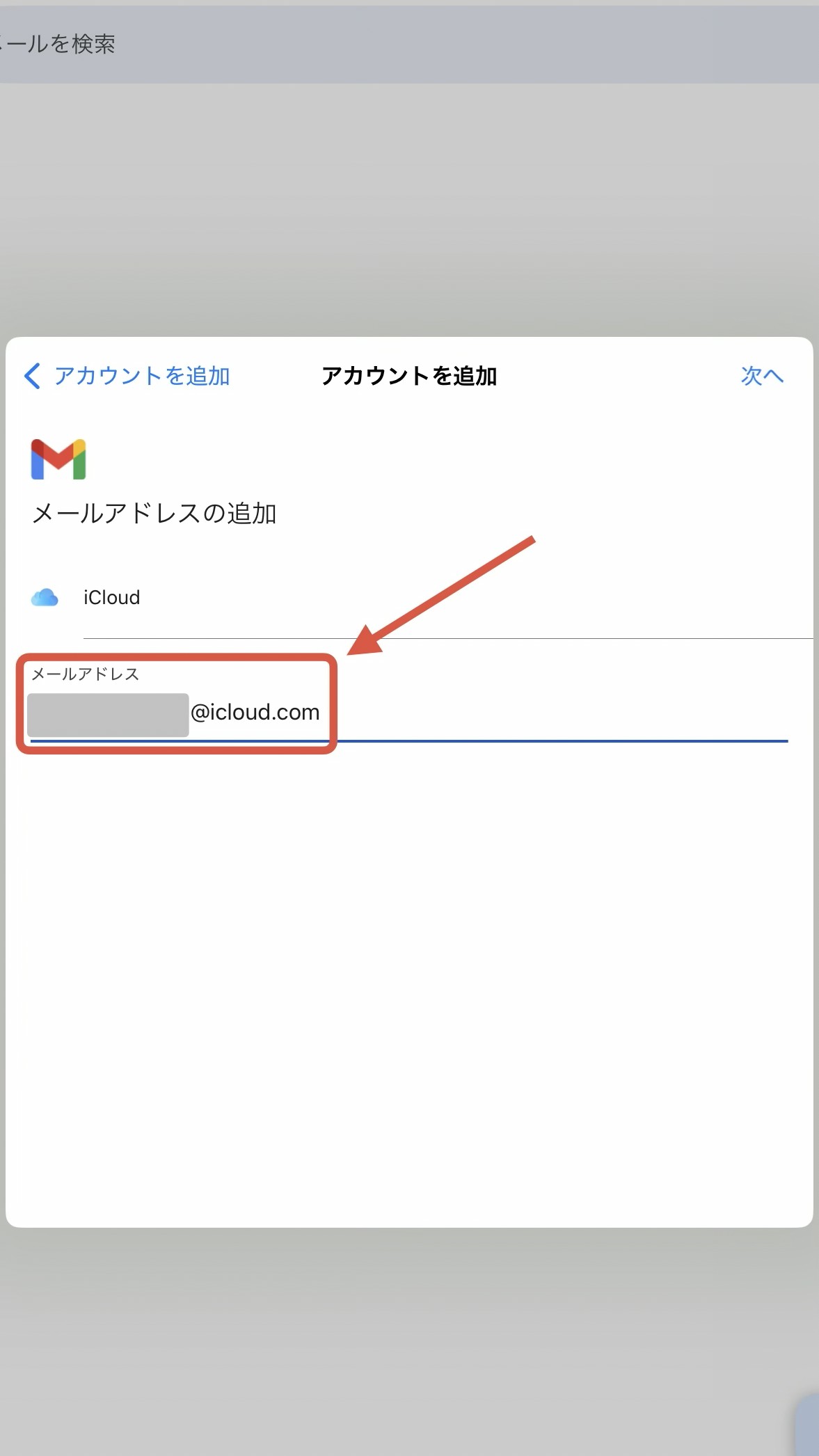
「次へ」をクリック
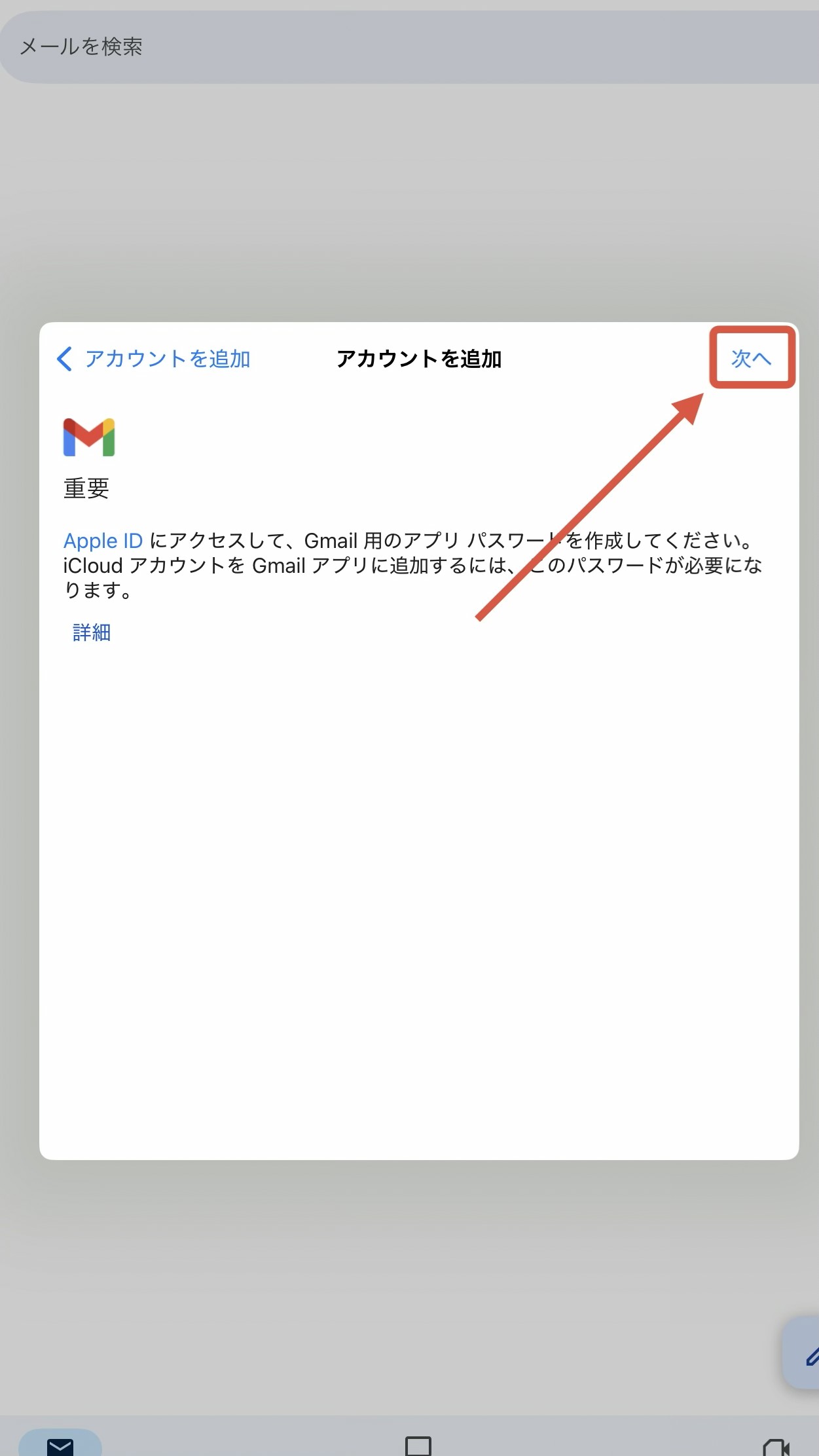
アプリ用パスワードを入力する
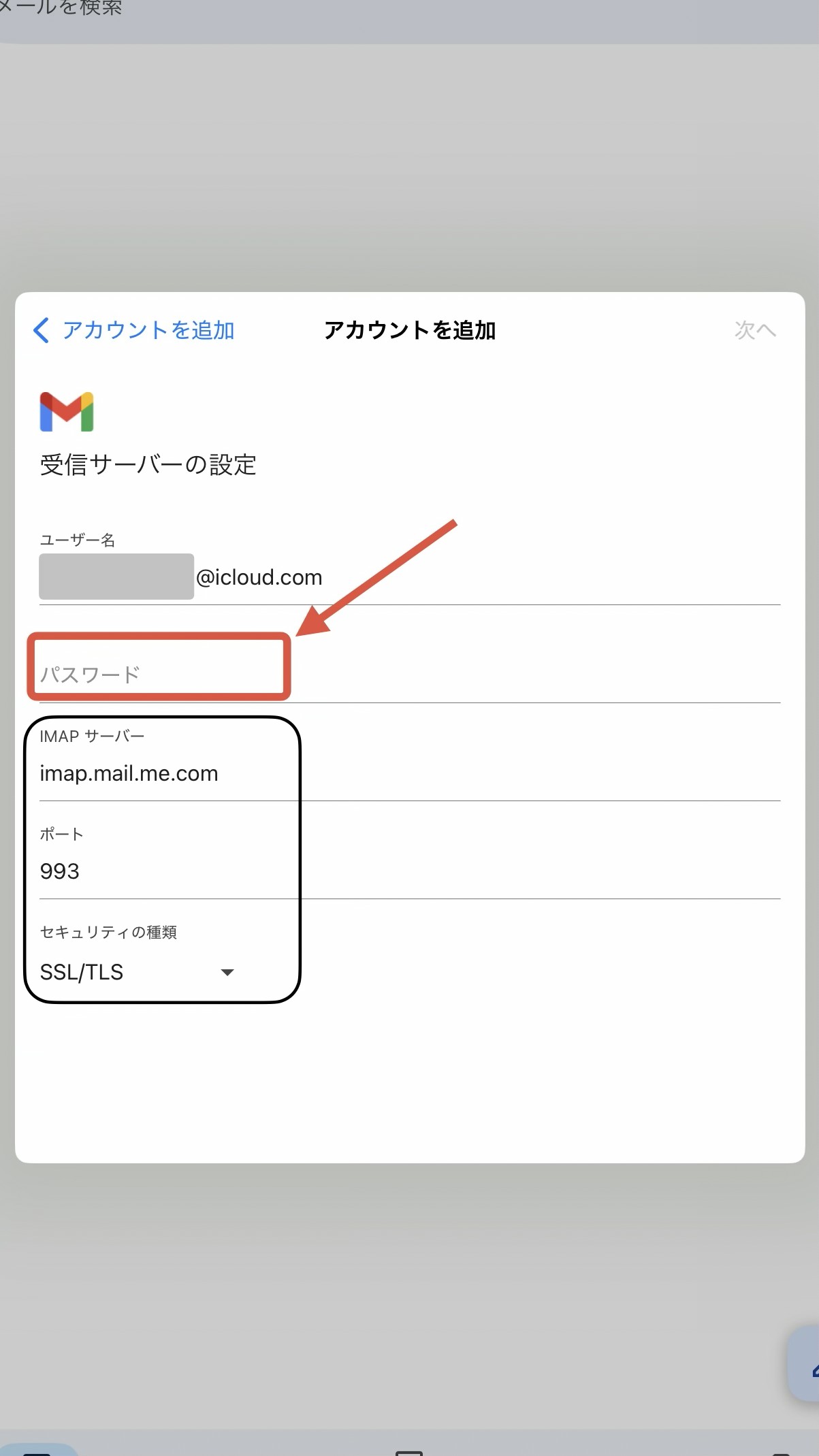
Apple Account側で作成したアプリ用パスワードを入力します。
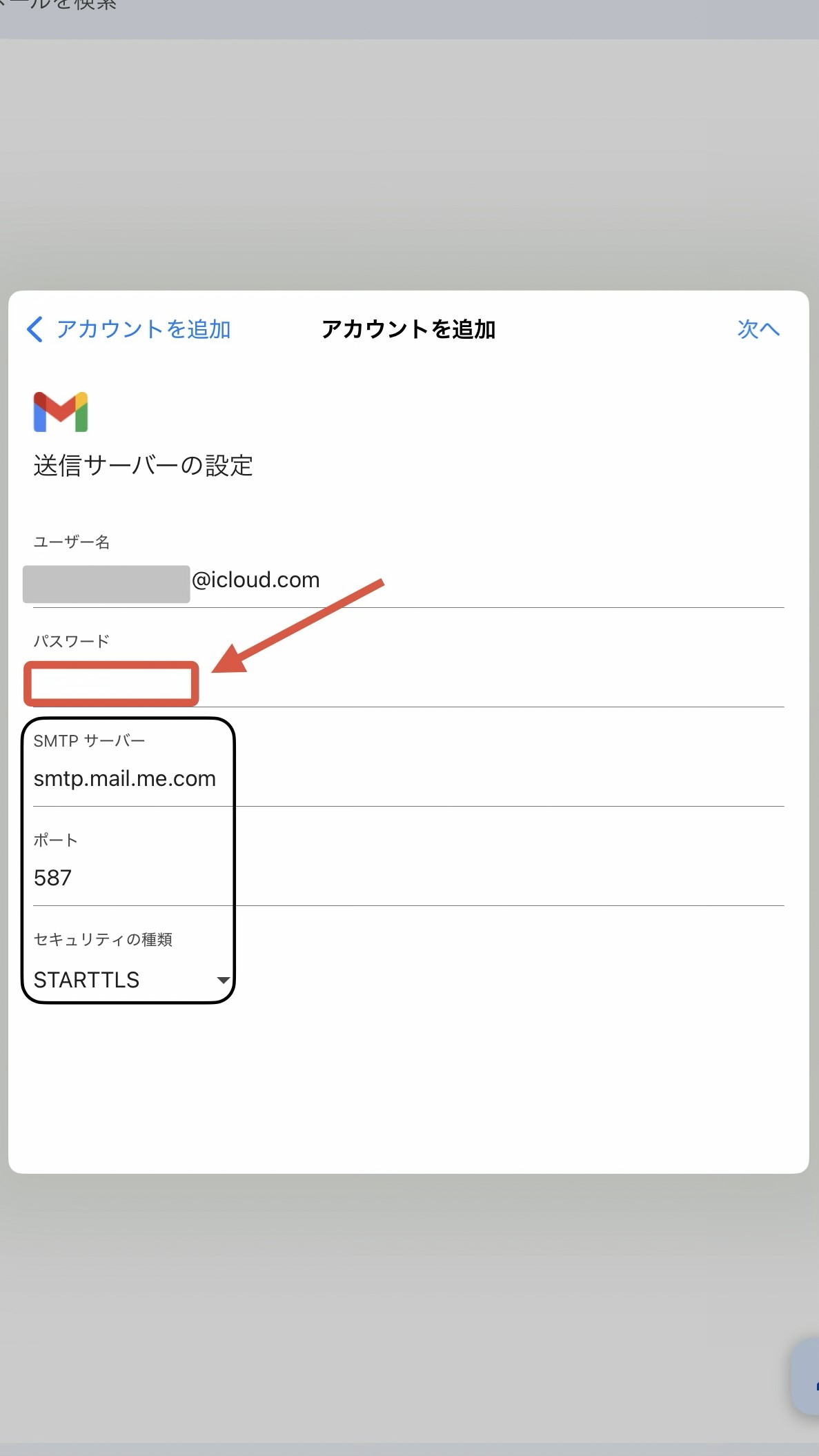
似た2つの設定ですが、黒枠内の内容が違うので見てみてください。
1.IMAP
2.SMTP
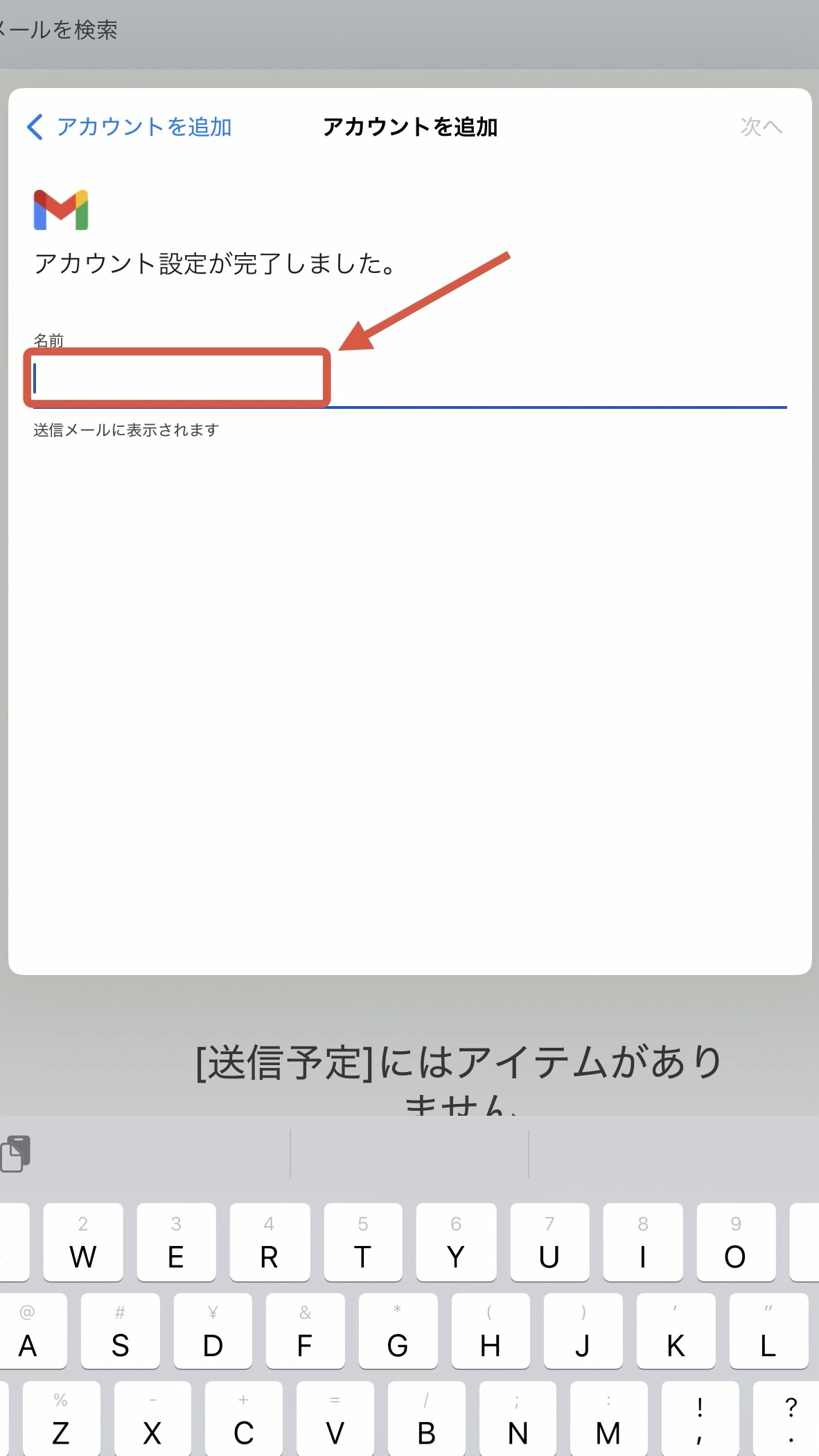
追加したアカウントに名前を設定
自分が覚えやすい名称を設定しましょう。後から変更できません。
追加完了を確認する
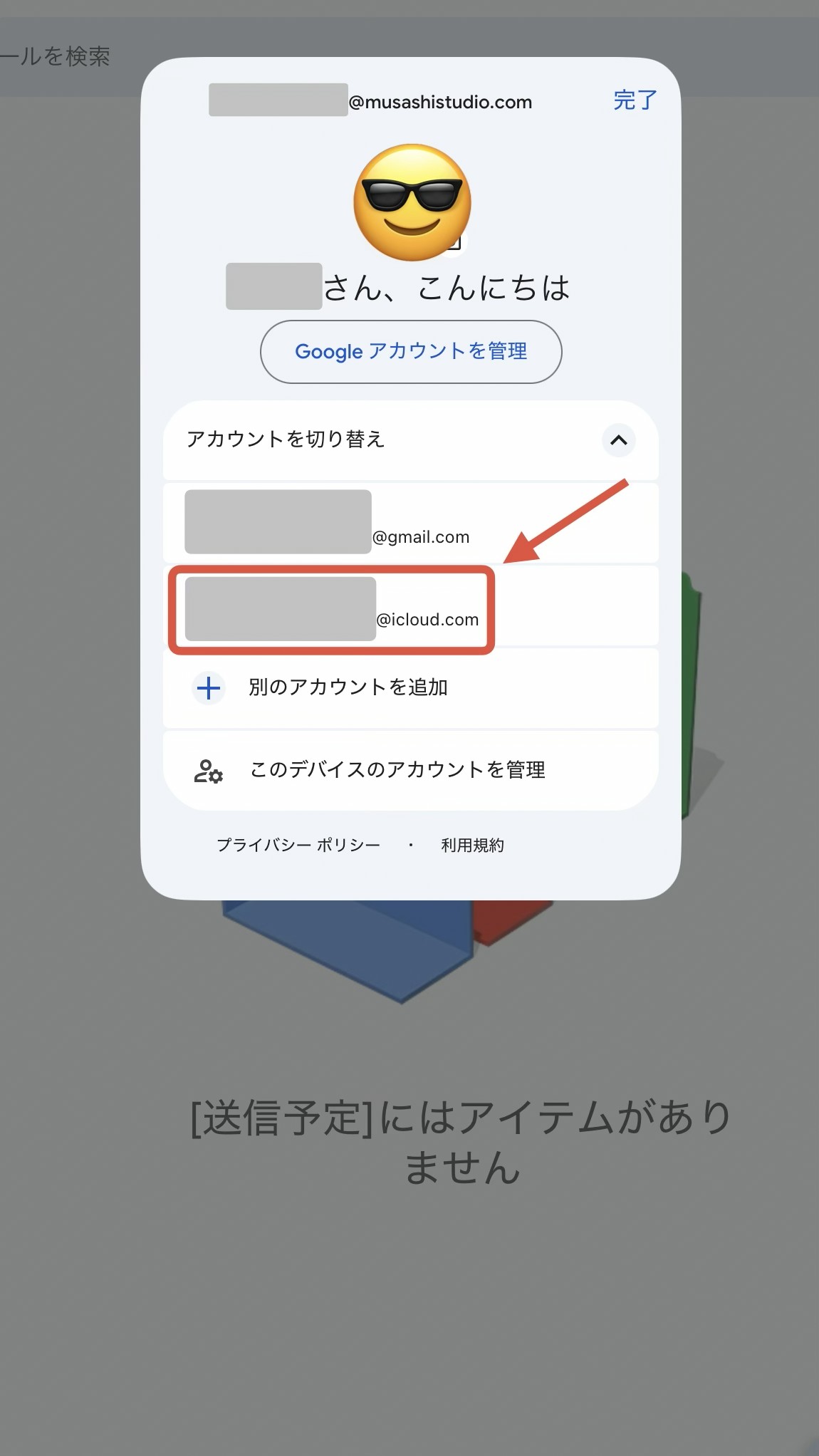
設定が完了したら、アカウント一覧に先ほどのアカウントが表示されることを確認します。
まとめ
GmailアプリにiCloudメールを追加する場合は、先にApple Account側でアプリ用パスワードを作成しておくとスムーズです。
手順としては、Apple Accountでアプリ用パスワードを作成し、GmailアプリでiCloudメールを追加するときにそのパスワードを入力します。通常のApple Accountのパスワードをそのまま使わない点だけ、忘れないようにします。