

GitHub ActionsからGoogle Driveを使いたいとき、Secretsの登録欄を開いただけでは設定は終わりません。登録するクライアントIDやリフレッシュトークンを、先にGoogle側で用意する必要があります。
この記事では、自分のGoogle Driveを使う個人用スクリプトを例に、Google Cloudの設定から手元のPCでの認可までを整理します。取得した情報は、既存のGitHub Actionsのyml解説で紹介したSecretsへ登録します。
画面は2026年4月の記録を使い、説明は2026年10月4日時点の公式資料と照合しました。個人情報、アプリやプロジェクトの識別情報、認証情報の値が写る部分は掲載画像から除去しています。
目次
今回準備するものと、OAuthの役割
OAuthは、アプリにどの範囲のアクセスを許可するかを決める仕組みです。Googleへのログインで本人確認をしたうえで、Driveへのアクセスをアプリに許可します。この「許可する」部分を認可と呼びます。
| 情報 | 役割 | 準備する場所 |
|---|---|---|
| クライアントID | 利用するアプリを識別する | Google CloudのOAuthクライアント設定 |
| クライアントシークレット | このクライアントの認可処理で使う値 | 同じクライアントの設定・ダウンロードしたJSON |
| アクセストークン | Drive APIを呼び出すときに使う、短期間の利用証明 | 認可後に取得する |
| リフレッシュトークン | 新しいアクセストークンを取得するために使う | オフラインアクセスを伴う認可で取得する |
| フォルダID | Drive内の保存先を指定する | 保存先フォルダを準備するときに確認する |
クライアントIDやフォルダIDは、それだけでDriveを操作できる秘密鍵ではありません。ただし、記事では自分の環境を特定する実際の値を載せる必要はないので省いています。
この記事の到達点は、GitHub Secretsへ登録する認証情報の準備です。CSVのアップロードや保存先フォルダの作成は、別の処理になります。
1. Google CloudのプロジェクトでDrive APIを有効にする
Google Driveを利用できるGoogleアカウントと、Google Cloudのプロジェクトを用意します。以後は、APIを有効にするプロジェクトと、OAuthクライアントを作るプロジェクトをそろえます。
- Google Cloudコンソールで、利用するプロジェクトを選択する
- APIとサービス → ライブラリで「Google Drive API」を探す
- 有効にするを押す。すでに有効なら、そのまま次へ進む
GoogleのPythonクイックスタートでも、最初にDrive APIの有効化を行います。
ここで設定するのはGoogle DriveのAPIです。Google Cloud Storageのバケット作成とは別の作業です。
2. OAuth同意画面とアクセス範囲を設定する
Google Auth Platformを開き、未設定なら開始画面からアプリ情報を登録します。設定済みの場合は、ブランディング・対象・データアクセスから各項目を確認できます。
アプリ情報と利用対象
アプリ名は、あとでGoogleの認可画面に表示されます。自分が何のために作ったものか分かる名前にします。ユーザーサポートメールと連絡先メールも登録します。
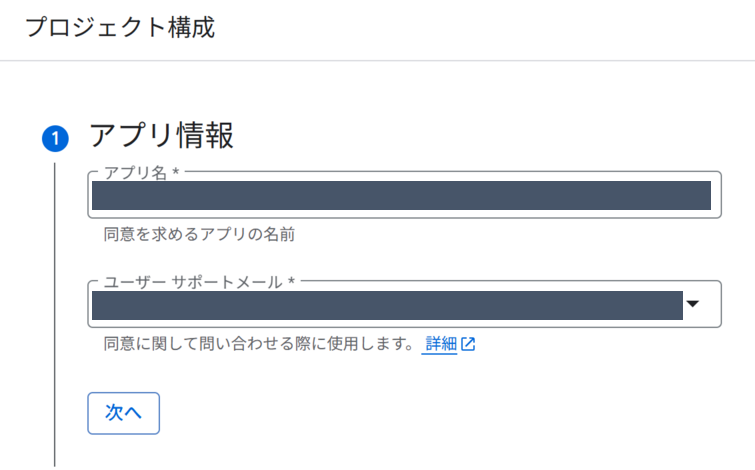
個人のGoogleアカウントで試す場合は、利用対象を外部にし、テストユーザーに自分のアカウントを追加します。「内部」はGoogle Workspaceなどの組織内向けの選択肢なので、「自分しか使わないから内部」とは限りません。
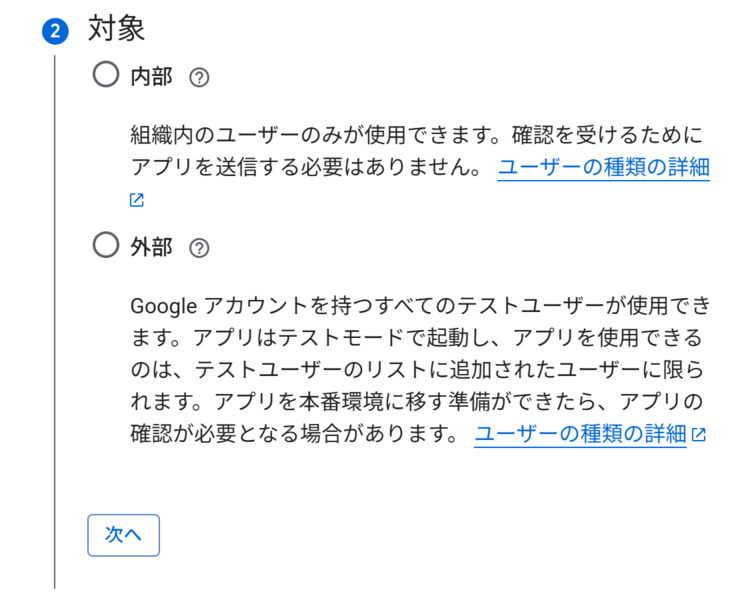
連絡先情報とポリシーへの同意を確認して作成したら、対象 → テストユーザー → ユーザーを追加から、認可に使うアカウントを登録します。手順の詳細はOAuth同意画面の設定を参照してください。
スコープは必要な範囲に絞る
スコープは、アプリに許可する操作範囲です。今回の例では、データアクセス → スコープを追加または削除から次のスコープを選び、保存します。
https://www.googleapis.com/auth/drive.file
後で実行するPython側でも同じスコープを指定します。
drive.file は、アプリが作成したファイルや、利用者がそのアプリに共有・選択したファイルを対象にします。既存フォルダのIDを指定するだけで、その中の全ファイルにアクセスできるわけではありません。
新しくアプリから保存先フォルダを作る方法や、Google Pickerで既存の対象を選ぶ方法があります。既存CSVを読み書きする構成では、対象ファイルにアクセスできることも確認が必要です。
Drive全体を操作できる drive スコープへ安易に広げず、Google Drive APIのスコープ一覧で必要な権限を確認します。
3. デスクトップ用OAuthクライアントを作る
今回は、自分のPCでブラウザを開いて認可するため、デスクトップアプリ用のクライアントを作ります。GitHub Actions上でブラウザのログイン操作を行う手順ではありません。
- Google Auth Platform → クライアントを開く
- クライアントを作成を選ぶ
- アプリケーションの種類をデスクトップアプリにする
- 管理用の名前を付けて作成する
- 作成したクライアントのJSONをダウンロードする
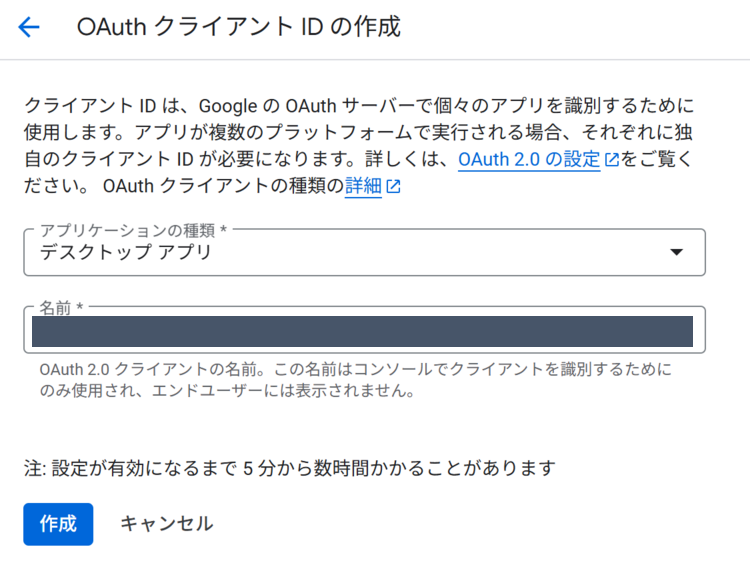
ダウンロードしたJSONは、次の作業フォルダへ credentials.json という名前で保存します。ソースコードへクライアントシークレットを直接書き込む必要はありません。
Googleのデスクトップアプリ向けOAuthガイドに沿って、ローカルのブラウザとループバックアドレスで認可結果を受け取ります。
4. 手元のPythonでリフレッシュトークンを取得する
以下はWindowsのPowerShellでの例です。Pythonをインストールし、py --version で起動できることを確認しておきます。
Gitの管理対象外に作業フォルダを用意する
認証情報の一時保存先は、リポジトリやOneDriveなどの同期フォルダから分けます。次の例は、自分のローカルアプリデータ配下に作業フォルダを作ります。
$oauthWork = Join-Path $env:LOCALAPPDATA 'drive-oauth-setup'
New-Item -ItemType Directory -Force -Path $oauthWork | Out-Null
Set-Location $oauthWork
py -m venv .venv
.\.venv\Scripts\python.exe -m pip install --upgrade google-auth-oauthlib
このフォルダに credentials.json を置きます。ほかの人と共用するフォルダには保存しないでください。
値を画面に表示せず保存する
同じフォルダに get_refresh_token.py を作り、次のコードを保存します。
import json
import os
from pathlib import Path

from google_auth_oauthlib.flow import InstalledAppFlow

WORK_DIR = Path(__file__).resolve().parent
OUTPUT = WORK_DIR / "github-secrets.json"
SCOPES = ["https://www.googleapis.com/auth/drive.file"]

if OUTPUT.exists():
    raise SystemExit("保存済みのファイルがあります。内容を確認してください。")

flow = InstalledAppFlow.from_client_secrets_file(
    str(WORK_DIR / "credentials.json"), SCOPES
)
credentials = flow.run_local_server(
    host="127.0.0.1",
    port=0,
    authorization_prompt_message="開いたブラウザで認可してください。",
    access_type="offline",
    prompt="consent",
)

if not credentials.refresh_token:
    raise SystemExit("リフレッシュトークンを取得できませんでした。")

values = {
    "GOOGLE_CLIENT_ID": credentials.client_id,
    "GOOGLE_CLIENT_SECRET": credentials.client_secret,
    "GOOGLE_REFRESH_TOKEN": credentials.refresh_token,
}
fd = os.open(OUTPUT, os.O_WRONLY | os.O_CREAT | os.O_EXCL, 0o600)
with os.fdopen(fd, "w", encoding="utf-8") as output_file:
    json.dump(values, output_file, ensure_ascii=False, indent=2)

print("認証情報をgithub-secrets.jsonに保存しました。値は表示しません。")
このコードは、GoogleのOAuthクライアントライブラリを使います。port=0 で空いているポートを使い、127.0.0.1 で自分のPCからの応答だけを受け付けます。認可URLやトークンを print() で表示しません。
保存ファイルは平文です。0o600 は対応するOSでは所有者だけの読み書き権限になりますが、Windowsのアクセス制御をこれだけで設定できるわけではありません。保存先フォルダを共有せず、必要な登録を終えたら一時ファイルを削除します。
ブラウザでアカウントと許可内容を確認する
PowerShellから実行します。
.\.venv\Scripts\python.exe .\get_refresh_token.py
ブラウザが開いたら、テストユーザーに登録したアカウントを選びます。自分が設定したアプリであることと、要求される権限が想定どおりであることを確認して許可します。
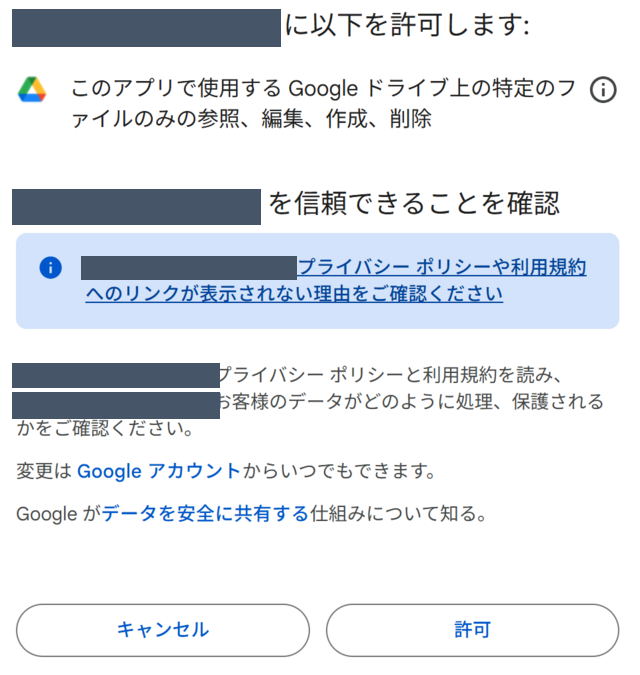
見覚えのないアプリや、必要以上の権限が表示された場合は、そのまま進まず設定を確認します。認可が完了すると同じPCのローカル画面へ戻り、作業フォルダに github-secrets.json が作成されます。
保存先はスクリプトと同じフォルダです。2回目以降は既存ファイルを上書きせず停止するので、再取得する場合は、以前のファイルが必要かを確認してから片付けます。
5. GitHub Secretsへ登録する
github-secrets.json をローカルのエディタで開き、3つの値をそれぞれ対応するRepository Secretへ登録します。JSON全体ではなく、各項目の値だけをコピーします。引用符やカンマは含めません。
| 保存された項目 | GitHub SecretsのName |
|---|---|
GOOGLE_CLIENT_ID |
GOOGLE_CLIENT_ID |
GOOGLE_CLIENT_SECRET |
GOOGLE_CLIENT_SECRET |
GOOGLE_REFRESH_TOKEN |
GOOGLE_REFRESH_TOKEN |
保存先の GOOGLE_DRIVE_FOLDER_ID は別途設定します。認証情報を取得しただけでは、保存先のフォルダは作成されません。drive.file でそのフォルダにアクセスできる構成になっているかも確認します。
GitHub Actionsでは、保存したリフレッシュトークンからアクセストークンを更新してAPIを使います。初回の対話的な認可と、定期実行時のトークン更新を分けて考えると整理しやすくなります。
登録を終えたら、ローカルの credentials.json と github-secrets.json は必要な保管方針を決め、一時コピーを削除します。コード、実行ログ、Issue、記事用スクショへ値を貼り付けないようにします。
テスト運用でつまずきやすい点
外部・テスト中のトークンは7日で期限切れになる
利用対象が外部、公開ステータスがテスト中でDriveのスコープを要求した場合、リフレッシュトークンの有効期間は7日です。名前・メール・プロフィールだけの例外には、今回の drive.file は当てはまりません。
そのため、ここまでの設定は初回の検証用として考えます。継続運用に進むときは、対象ユーザー・スコープ・必要な審査を確認したうえで公開ステータスを検討し、移行後の設定で認可し直します。「本番環境」にしただけで、過去に発行したトークンが無期限になるとは考えないようにします。
また、権限の取り消しなどでもトークンは使えなくなります。詳細はGoogleのリフレッシュトークンの有効期限を確認してください。
認可できたのにファイルが見つからない
まず、選択したGoogleアカウント、対象ファイル、許可したスコープを確認します。drive.file はDrive全体のアクセス権ではないため、認可の成功と、特定の既存ファイルを操作できることは別です。
「APIが無効」というエラーなら、クライアントを作ったプロジェクトでDrive APIを有効にしたか確認します。認可時に利用を拒否された場合は、テストユーザーの登録や組織側の制限も確認します。
まとめ
今回の流れは、Drive APIの有効化、OAuth同意画面の設定、デスクトップ用クライアントの作成、ローカルでの認可、GitHub Secretsへの登録です。
まず認証情報を準備し、次に、その権限で保存先を操作できるかを確認します。定期実行へ進める前に、スコープとトークンの期限を押さえておくと、認可とファイル操作の問題を切り分けやすくなります。