
iPadに外部キーボードをつないだとき、キーに書いてある文字や記号と、実際に入力されるものが合わないことがあります。
「ハードウェアキーボード」という項目が見つからないときは、先に外部キーボードを接続してから設定を確認します。
見直す入口は、キーボードを接続した状態で「設定」→「一般」→「キーボード」→「ハードウェアキーボード」です。忘れやすいので、手順を残しておきます。
目次
まずキーボードを接続してから、設定を開く
- 外部キーボードをiPadに接続します。Bluetooth接続なら、ペアリング済みであるだけでなく、いま接続されていることを確認します。
- iPadの「設定」を開きます。
- 「一般」→「キーボード」→「ハードウェアキーボード」の順に進みます。
- 画面上部の入力言語をタップし、表示される配列を確認します。
「キーボード」画面では、「ユーザ辞書」の下に「ハードウェアキーボード」があります。画像はタップまたはクリックすると、大きく表示できます。
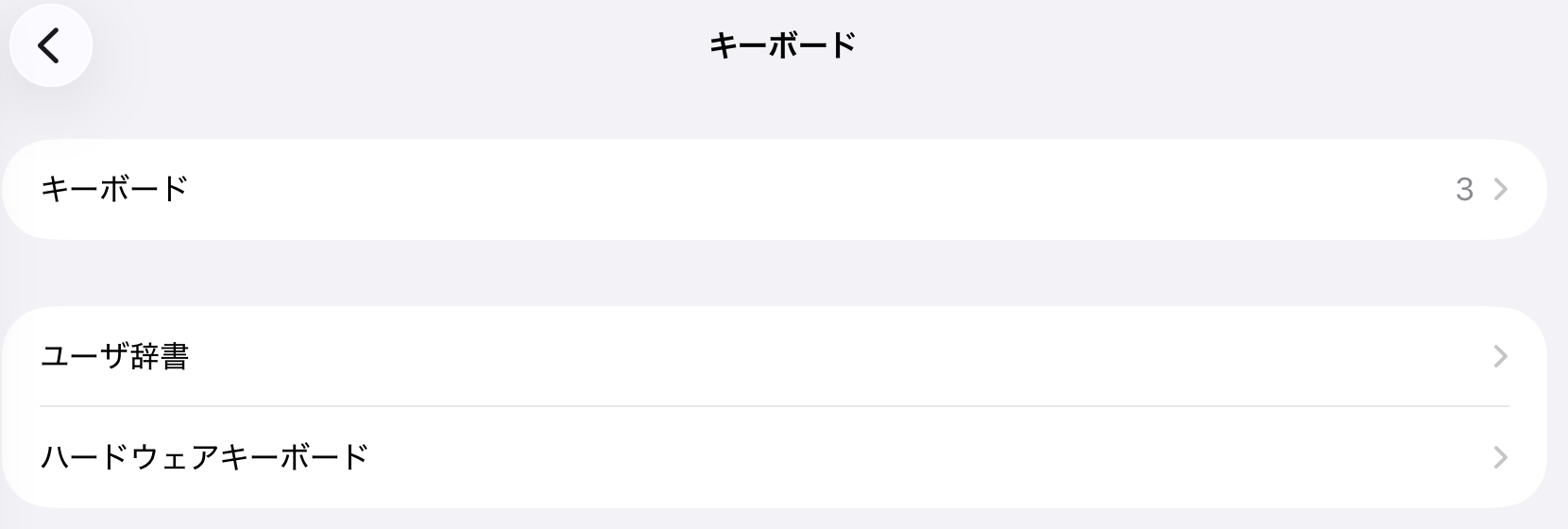
接続後の「キーボード」設定画面。記事に必要な設定部分だけを切り抜いています。
「ハードウェアキーボード」を開くと、入力言語ごとに現在の配列を確認できます。掲載画面では「日本語-ローマ字入力」と「英語(日本)」が並んでいます。
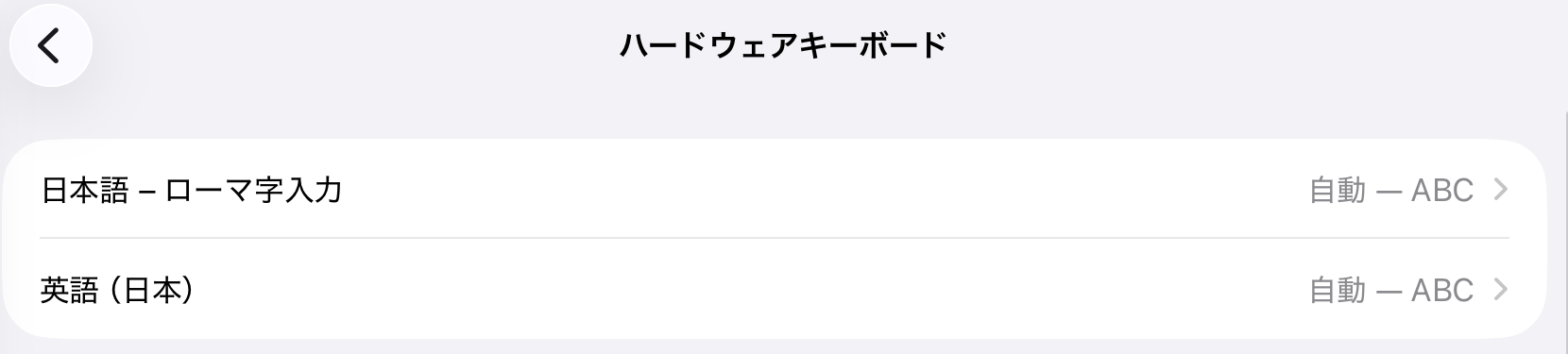
設定を変えたい入力言語の行をタップします。表示される言語は、登録しているキーボードによって異なります。
Appleのユーザガイドでも、Apple製の外部キーボードについて、この画面から配列を選ぶ方法が案内されています。Apple公式の配列変更手順
ポイントは、「一般」の次に「キーボード」を開くことと、接続を済ませてから探すことです。項目が見つからない場合は、キーボードの電源や接続状態を確かめて、設定を開き直してみてください。
この記事で扱う範囲
キーの印字と、入力される文字・記号が合わない場合の確認メモです。画面上のキーボードの位置がずれる問題とは、確認する設定が異なります。機種やiPadOS、キーボードによって表示や選択肢は変わるため、手元の画面も確認してください。
配列を確認したら、メモで入力を試す
設定を変える前に、いま選ばれている項目を控えておくと、合わなかった場合に戻しやすくなります。表示される候補から使っているキーボードに合う配列を選び、メモなどの入力欄で確認します。
- ずれていた文字や記号が、意図したとおり入力できるか
- Shiftキーと組み合わせた記号も合っているか
- 日本語と英語など、普段使う入力言語に切り替えても困らないか
次の画面は、「日本語-ローマ字入力」で「自動-ABC」を選んでいる例です。「ABC」「かな入力」「ABC-AZERTY」「ABC-QWERTZ」などの候補が表示されています。
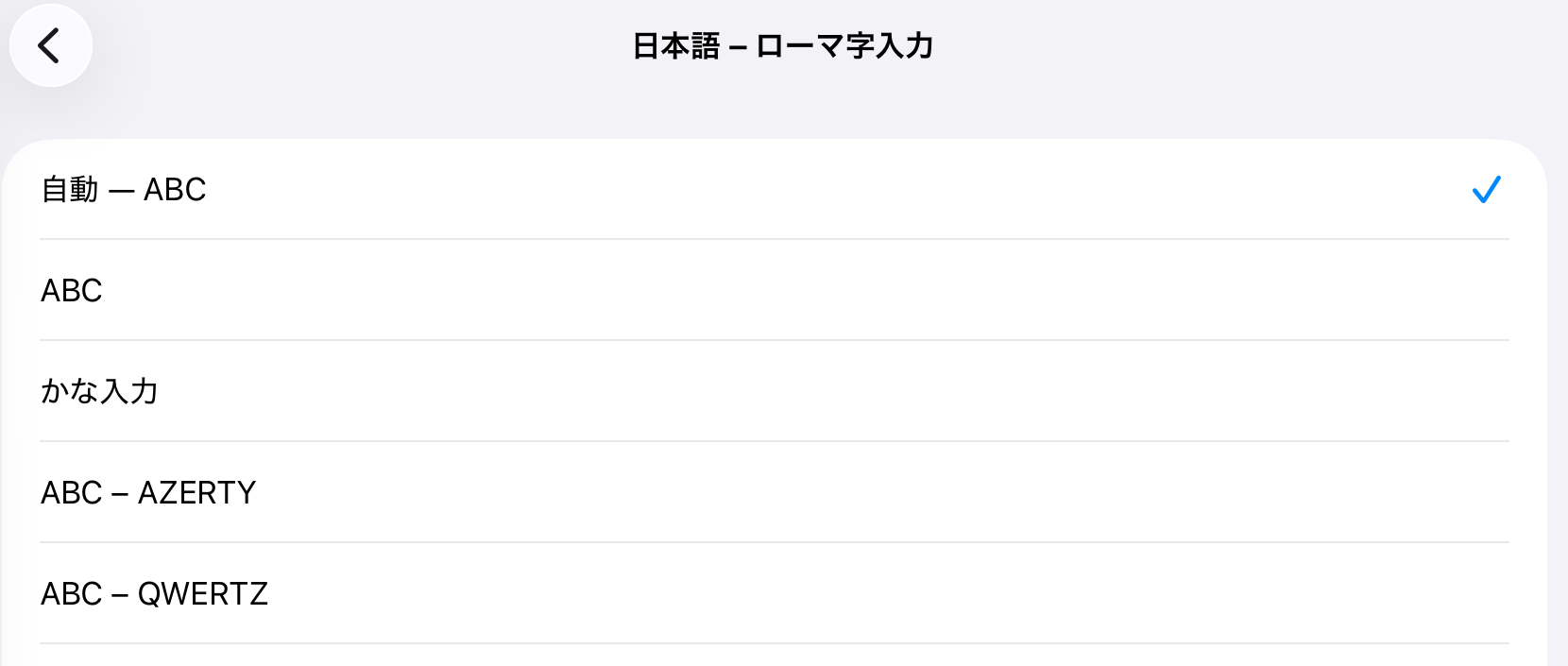
「自動-ABC」が選択されている例。この設定がすべてのキーボードに適するという意味ではありません。変更後は入力欄で結果を確認します。
「日本語で入力すること」と「キーボード本体が日本語配列(JIS)であること」は、分けて考えると整理しやすくなります。入力言語を選ぶだけで、すべてのキーボードの印字に必ず合うとは限りません。
とくに他社製キーボードでは、iPadへの対応状況や、本体側のOS切り替えなども確認したいところです。どのキーボードでも、この設定だけで直るとは限りません。 選択肢が合わない、変更してもずれる場合は、型番に対応したメーカーの説明書を確認してください。
マウスのスクロール方向も変更できる
キーボードと一緒にマウスを使っていて、ホイールを回したときのスクロール方向に違和感がある場合は、こちらも調整できます。
- マウスをiPadに接続します。
- 「設定」→「一般」→「トラックパッドとマウス」を開きます。
- 「ナチュラルなスクロール」を切り替えます。
- Safariなどでページをスクロールし、使いやすい方向になったか確認します。
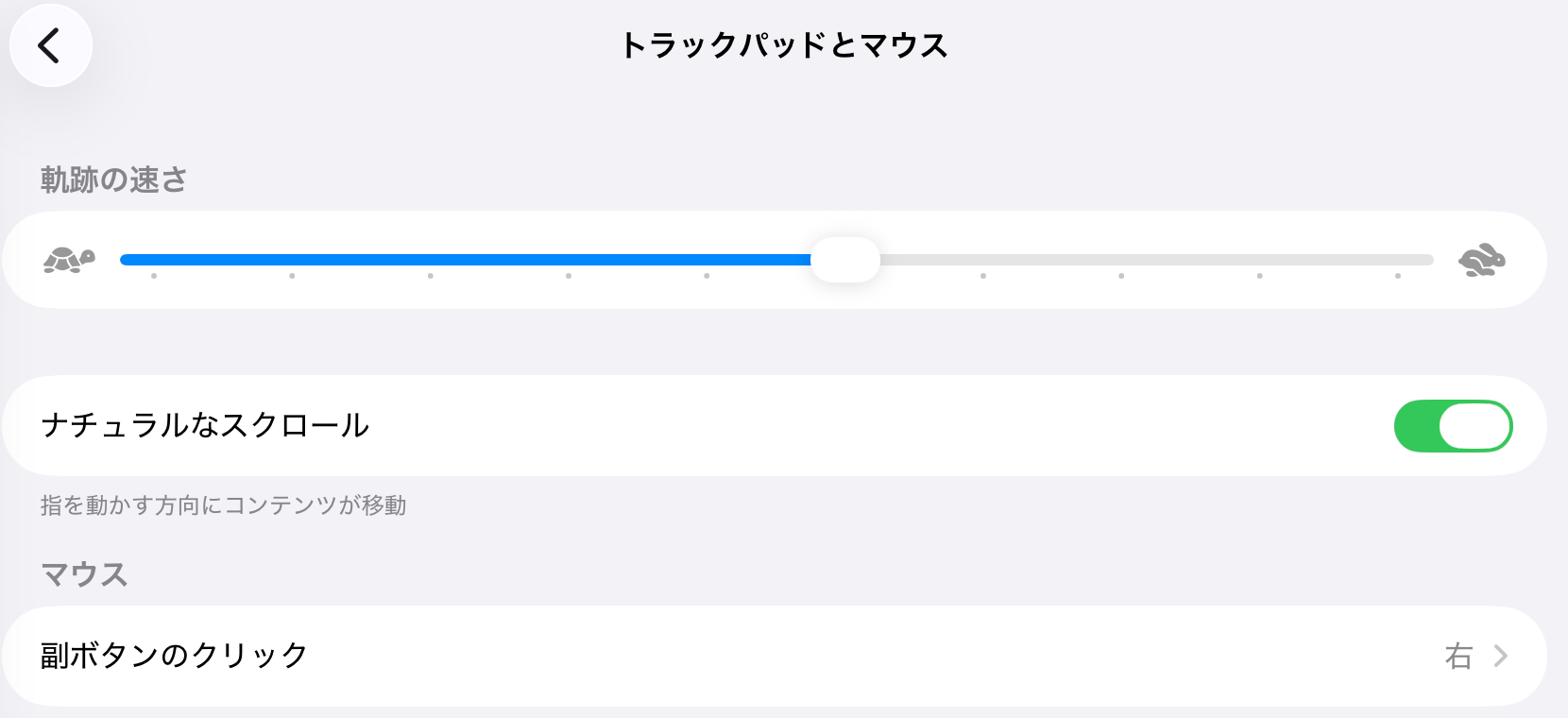
「ナチュラルなスクロール」がオンの例。スイッチを切り替えて、普段の操作に合う方向を選びます。
トラックパッドの場合は、「設定」→「一般」→「トラックパッド」から同じ項目を確認できます。Appleの案内では、「ナチュラルなスクロール」をオンにすると、指の動きに合わせてコンテンツが動きます。Apple公式のマウス・トラックパッド設定
次に迷ったときの確認順
接続する → ハードウェアキーボードの設定を開く → 配列を確認する → 実際に入力する。まずは、この順番で確認します。
設定項目が見当たらないときも、まずは接続状態を確認してみてください。
※設定の経路は2026年10月6日にApple公式資料で確認しています。項目の表示や選択肢は、機種・iPadOS・接続する機器によって異なる場合があります。